
Tệp
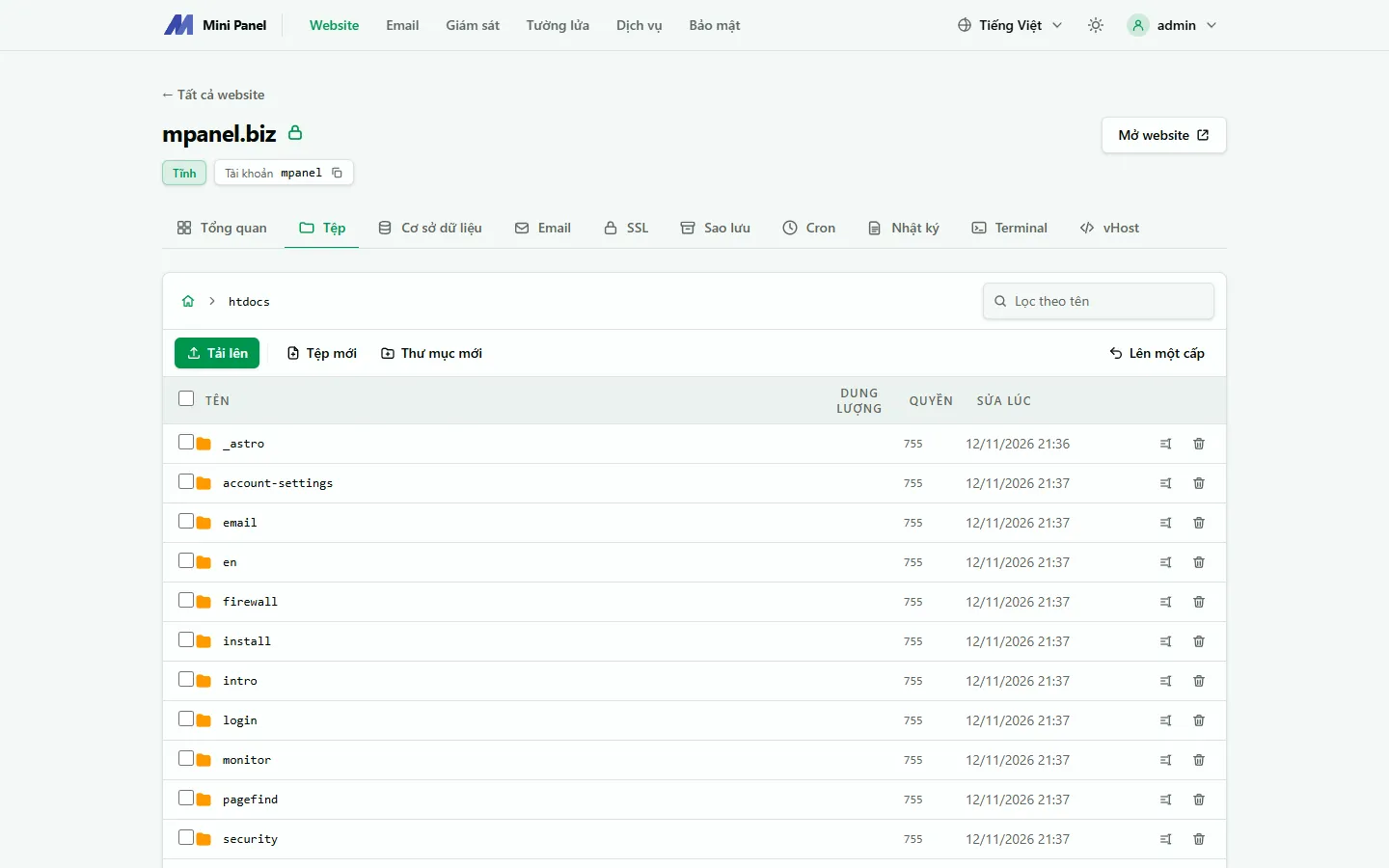
Tab Tệp là trình quản lý tệp của website. Mọi thao tác chạy bằng tài khoản hệ thống của website qua SFTP, nên chỉ chạm được vào tệp của website đó và có đúng quyền của tài khoản đó.
Điều kiện
Phần tiêu đề “Điều kiện”Tab Tệp cần bật đăng nhập SSH/SFTP cho website, xem SSH/SFTP. Nếu panel báo không đăng nhập được bằng tài khoản website, vào thẻ SSH/SFTP và kiểm tra khoá của panel.
Duyệt thư mục
Phần tiêu đề “Duyệt thư mục”- Thanh đường dẫn phía trên cho biết thư mục đang mở. Nhấn vào một phần của đường dẫn để quay lại thư mục đó, hoặc nhấn Lên một cấp.
- Nhấn vào tên thư mục để mở. Nhấn vào tên tệp văn bản để sửa.
- Ô Lọc theo tên ẩn các mục không khớp với chữ bạn nhập.
- Nhấn tiêu đề cột Tên, Dung lượng hoặc Sửa lúc để sắp xếp.
Mỗi thư mục hiển thị tối đa 5.000 mục. Nếu nhiều hơn, panel báo và bạn dùng Terminal hoặc SFTP để xem hết.
Tạo và tải lên
Phần tiêu đề “Tạo và tải lên”- Tệp mới và Thư mục mới tạo mục trong thư mục đang mở.
- Tải lên mở hộp chọn tệp. Bạn cũng có thể kéo thả tệp vào trang. Thanh tiến trình hiện trong lúc tải. Đánh dấu Ghi đè tệp trùng tên nếu muốn thay tệp đã có.
Mỗi lần tải lên tối đa 1 GB.
Chọn nhiều mục
Phần tiêu đề “Chọn nhiều mục”Đánh dấu ô bên trái từng dòng, hoặc ô ở tiêu đề bảng để chọn tất cả. Khi có mục được chọn, một thanh công cụ hiện ra với Cắt, Sao chép, Nén mục đã chọn, Đổi quyền và Xóa. Nhấn Bỏ chọn để huỷ.
Menu chuột phải
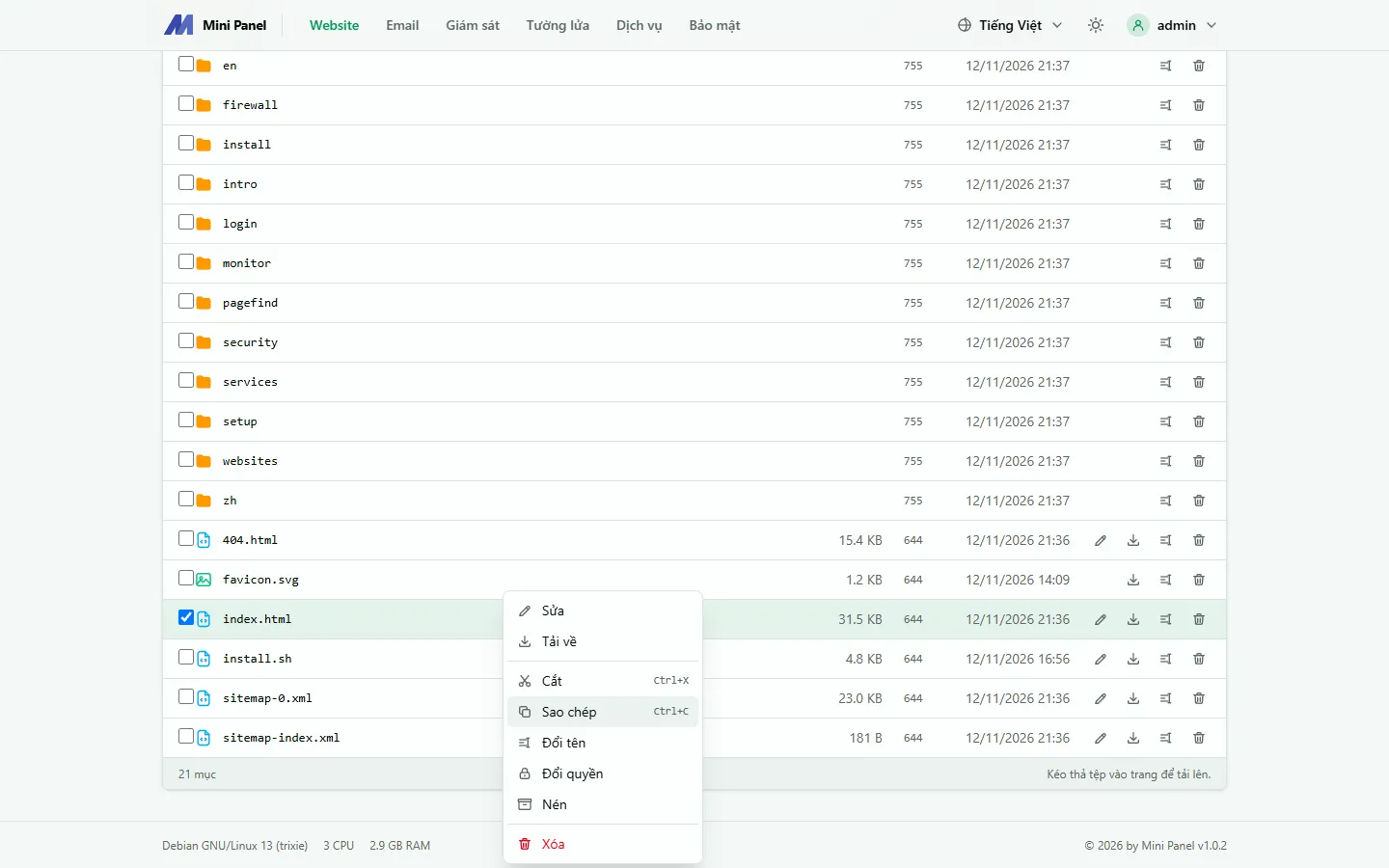
Phần tiêu đề “Menu chuột phải”Nhấn chuột phải vào một mục để mở menu. Nội dung menu thay đổi theo loại mục: tệp có Tải về (tệp văn bản có thêm Sửa, tệp zip có thêm Giải nén), thư mục có Mở. Nhấn chuột phải vào vùng trống để có Tải lên, Tệp mới, Thư mục mới, Làm mới và Dán.
Cắt, sao chép và dán
Phần tiêu đề “Cắt, sao chép và dán”- Chọn một hoặc nhiều mục, rồi chọn Cắt hoặc Sao chép (trên thanh công cụ, trong menu chuột phải hoặc bằng phím tắt).
- Mở thư mục đích. Thanh phía trên bảng cho biết số mục đang chờ dán.
- Nhấn Dán N mục vào đây, hoặc nhấn chuột phải vào một thư mục rồi chọn Dán để dán vào thư mục đó.
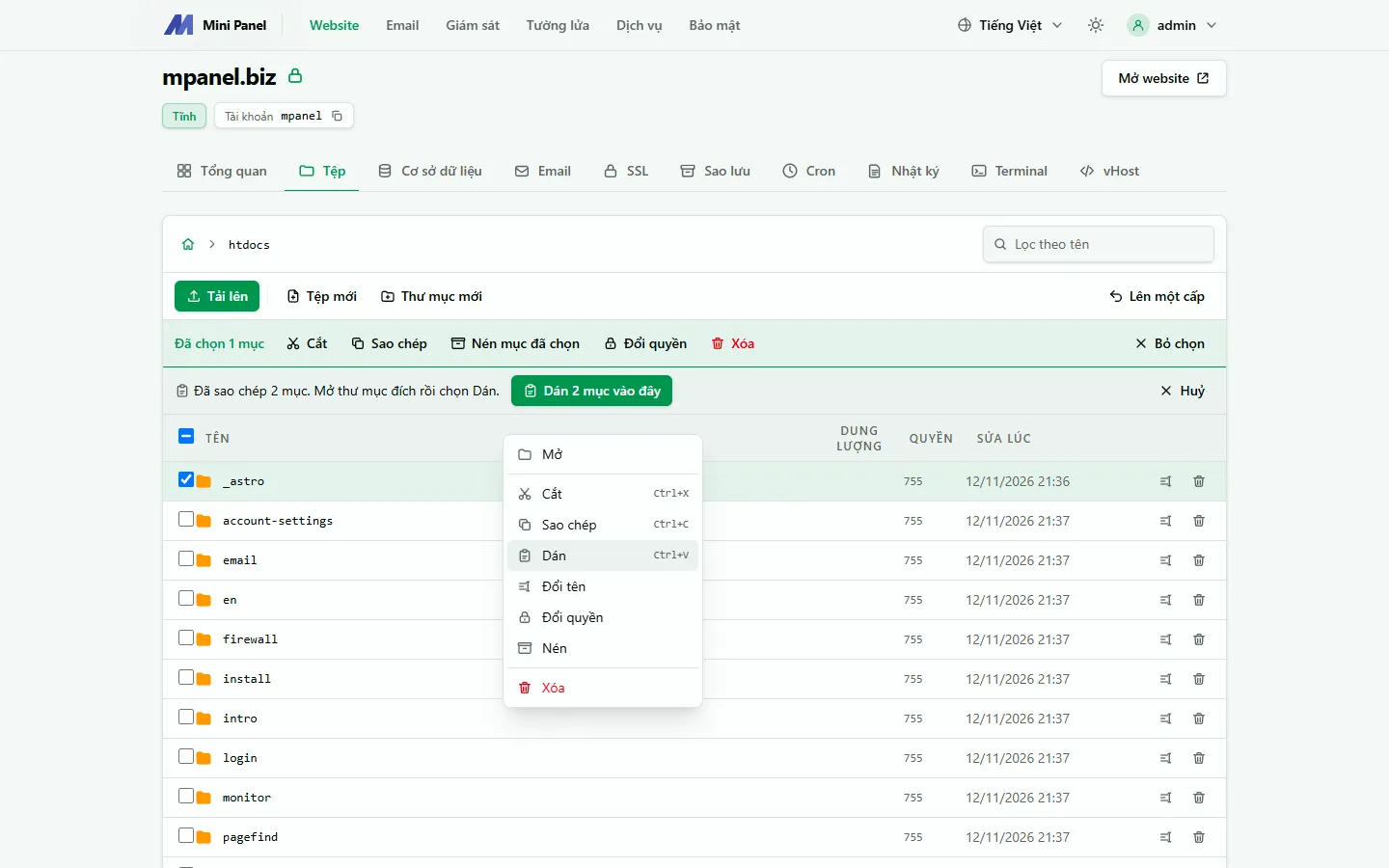
Cắt chuyển mục sang chỗ mới, Sao chép tạo bản sao. Nhấn Huỷ trên thanh chờ dán để bỏ. Danh sách chờ dán chỉ giữ trong thẻ trình duyệt đang mở và chỉ dùng được trong cùng website.
Không dán được một thư mục vào chính nó hoặc vào thư mục con của nó. Nếu có lỗi giữa chừng, panel báo số tệp và thư mục đã xong trước khi lỗi.
Sửa tệp
Phần tiêu đề “Sửa tệp”Chọn Sửa để mở tệp trong trình soạn thảo có tô màu cú pháp. Nhấn Ctrl+S để lưu. Panel chỉ mở được tệp văn bản dưới 2 MB.
Nếu tệp bị thay đổi ở nơi khác sau khi bạn mở, panel không ghi đè ngay mà báo cho bạn. Nội dung bạn đang sửa vẫn còn trên trang, nhấn lưu lần nữa để ghi đè.
Nén và giải nén
Phần tiêu đề “Nén và giải nén”- Nén (hoặc Nén mục đã chọn) tạo một tệp zip trong thư mục đang mở. Bạn đặt tên cho tệp zip.
- Giải nén bung tệp zip vào thư mục đang mở. Đánh dấu Ghi đè khi giải nén nếu muốn thay tệp đã có.
Panel bỏ qua liên kết và tệp đặc biệt trong zip, và từ chối tệp zip ghi ra ngoài thư mục đích.
Đổi quyền
Phần tiêu đề “Đổi quyền”Đổi quyền mở hộp thoại với chín ô (Đọc, Ghi, Chạy / vào cho Chủ sở hữu, Nhóm, Người khác) hoặc ô nhập dạng số như 644. Với thư mục, bạn có thể áp dụng cho cả những gì bên trong, chọn chỉ tệp, chỉ thư mục hoặc cả hai. Giá trị thường dùng: tệp 644, thư mục 755.
Nếu tài khoản website không thuộc nhóm của thư mục, hệ thống có thể gỡ bit setgid khi đổi quyền. Panel báo khi điều đó xảy ra.
Phím tắt
Phần tiêu đề “Phím tắt”Phím tắt chỉ có tác dụng khi bạn không gõ trong ô nhập nào.
| Phím | Việc |
|---|---|
| F2 | Đổi tên mục đang chọn |
| Delete | Xóa các mục đang chọn |
| Ctrl+X | Cắt |
| Ctrl+C | Sao chép (khi không bôi đen chữ trên trang) |
| Ctrl+V | Dán vào thư mục đang mở |
| Esc | Đóng menu, bỏ chọn |